本篇帮助您完成第一次代理连接。建议先用一个代理、一种工具验证连通,再根据业务需要增加数量或调整会话设置。
先了解代理如何连接
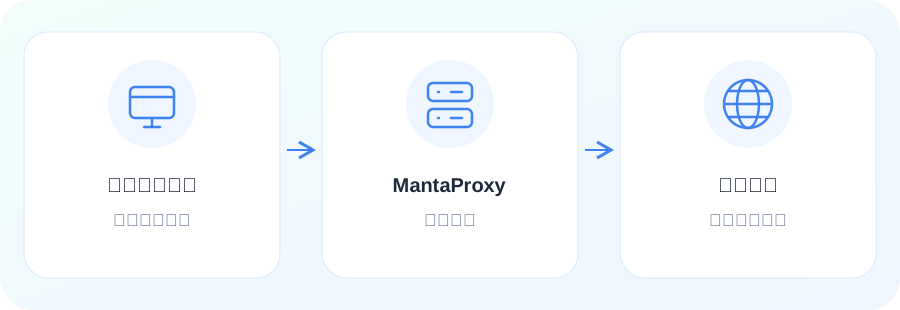
开始前,请准备一个 MantaProxy 账户、可用的代理资源或动态流量包,以及支持代理设置的浏览器、客户端或程序。
1. 注册并登录账户
从官网进入注册或登录页面,按照页面提示完成账户创建并登录控制台。之后的购买、资源查看和连接信息获取均在控制台中完成。
2. 选择产品与套餐
先确认目标地区,以及任务是否需要长期固定的 IP。再根据用量、购买周期和预算选择对应产品,核对订单后完成购买。
静态代理
适合需要固定网络出口的任务。选择地区、IP 数量与使用时长,购买后查看分配的 IP 及到期时间。
动态住宅代理
适合需要轮换出口或访问多个地区的任务。购买流量包后,按产品支持的选项设置目标地区、轮换方式或粘性会话。
3. 获取代理连接信息
在控制台找到已购买产品的资源列表或连接配置区域,查看对应的连接地址、端口、协议和认证方式。字段名称可能因产品而不同,请以当前页面为准。
静态代理
连接地址通常是控制台分配给您的 IP 或指定地址。使用对应端口及认证信息,不要把网站账户的登录密码当作代理密码。
动态代理
连接地址通常是代理网关;实际出口 IP 由地区和会话等配置决定,网关地址不等于最终出口 IP。请完整复制系统生成的认证信息,不要自行删改其中的参数。
4. 在工具中填写代理参数
打开您使用的浏览器、客户端或程序的代理设置,把控制台提供的参数逐项填写到对应字段中。协议与端口需要成套使用,保存后确认该工具已启用代理。
配置字段对照(示例)
| 工具中的字段 | 示例值 | 填写说明 |
|---|---|---|
| 协议 | HTTP | 按产品支持的协议选择,例如 HTTP 或 SOCKS5。 |
| 服务器 / 主机 | proxy.example.com | 填写控制台给出的完整 IP 或主机名。 |
| 端口 | 12345 | 填写与所选协议对应的端口。 |
| 用户名 | YOUR_PROXY_USERNAME | 填写代理认证用户名,可能包含地区或会话参数。 |
| 密码 | YOUR_PROXY_PASSWORD | 填写代理认证密码,不是网站登录密码。 |
以上地址、端口和账号均为演示占位内容,不能直接用于连接。实际参数请从您自己的控制台复制;若产品使用其他认证方式,请按对应说明设置。
有些工具将主机、端口、用户名和密码分为四栏,有些要求粘贴完整代理字符串。请使用该工具要求的格式,不要把整条字符串直接填入“主机”栏。
5. 验证连接后开始使用
先用当前工具打开 IP 查询服务,检查出口 IP 与地区;再访问实际目标网站,确认业务所需页面能够正常打开。只验证代理入口可连接,还不能代表目标网站一定可访问。
- 先确认工具走的是代理:应在已经配置代理的同一个浏览器或程序中检查出口,避免用另一个未配置的工具做对比。
- 区分轮换与固定出口:动态代理在轮换后出现新的出口 IP 属于预期行为;需要连续会话时,可使用产品提供的粘性会话选项。粘性会话不代表永久固定 IP。
- 分别检查网络与业务:如果 IP 检测正常但目标网站无法打开,请继续检查目标服务的访问要求与业务配置。
连接不成功时,按这个顺序检查
- 认证失败:核对代理用户名、密码、复制时的空格及当前认证方式。
- 连接超时:核对地址、端口和协议,再检查本地网络、客户端及防火墙设置是否允许该连接。
- 出口地区不符:检查动态代理的地区参数,确认检测的是实际出口,而不是网关地址。
- 原先可用,现在失败:检查静态资源是否到期、动态流量是否用尽,以及连接信息是否发生变更。
日常管理与下一步
静态代理请关注到期时间与续费,动态代理请关注剩余流量和使用记录。调整地区、协议或认证信息后,记得同步更新工具中的配置并重新验证。
需要具体工具的操作步骤,可继续查看“配置教程”;程序接入可查看“API 集成”。如需技术支持,请提供产品类型、使用工具、发生时间和错误提示,截图时遮盖密码与访问令牌。