本篇協助您完成第一次代理連線。建議先用一個代理、一種工具驗證連線,再依業務需求增加數量或調整工作階段設定。
先了解代理如何連線
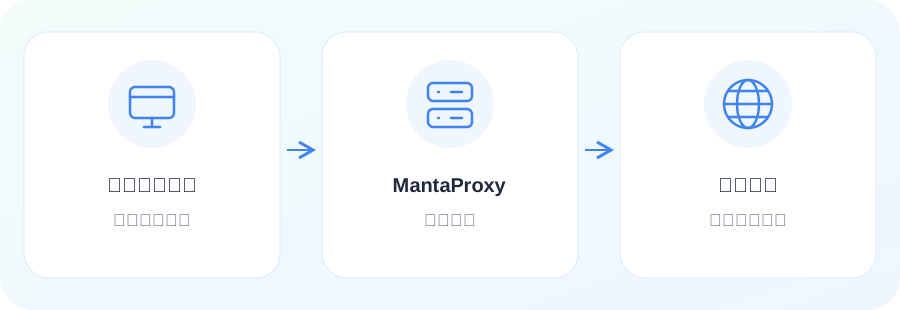
開始前,請準備 MantaProxy 帳號、可用的代理資源或動態流量方案,以及支援代理設定的瀏覽器、用戶端或程式。
1. 註冊並登入帳號
從官網前往註冊或登入頁面,依照提示建立帳號並登入控制台。後續購買、查看資源與取得連線資訊,均在控制台中完成。
2. 選擇產品與方案
先確認目標地區,以及任務是否需要長期固定 IP,再依用量、購買週期與預算選擇對應產品,核對訂單後完成購買。
靜態代理
適合需要固定網路出口的任務。選擇地區、IP 數量與使用期限,購買後查看分配的 IP 與到期時間。
動態住宅代理
適合輪換出口或存取多個地區的任務。購買流量方案後,依產品支援的選項設定目標地區、輪換方式或黏性工作階段。
3. 取得代理連線資訊
在控制台找到已購產品的資源清單或連線設定區域,查看連線位址、連接埠、通訊協定與驗證方式。欄位名稱可能因產品而異,請以目前頁面為準。
靜態代理
連線位址通常是控制台分配的 IP 或指定位址。使用對應連接埠與驗證資訊,切勿將網站登入密碼當作代理密碼。
動態代理
連線位址通常是代理閘道;實際出口 IP 取決於地區與工作階段等設定,閘道位址不等於最終出口 IP。請完整複製系統產生的驗證資訊,不要自行刪改參數。
4. 在工具中填入代理參數
開啟瀏覽器、用戶端或程式的代理設定,將控制台參數逐項填入對應欄位。通訊協定與連接埠必須搭配使用,儲存後確認工具已啟用代理。
設定欄位對照(範例)
| 工具中的欄位 | 範例值 | 填寫說明 |
|---|---|---|
| 通訊協定 | HTTP | 依產品支援選擇,例如 HTTP 或 SOCKS5。 |
| 伺服器 / 主機 | proxy.example.com | 填入控制台提供的完整 IP 或主機名稱。 |
| 連接埠 | 12345 | 填入所選通訊協定對應的連接埠。 |
| 使用者名稱 | YOUR_PROXY_USERNAME | 填入代理驗證使用者名稱,可能包含地區或工作階段參數。 |
| 密碼 | YOUR_PROXY_PASSWORD | 填入代理驗證密碼,而非網站登入密碼。 |
以上位址、連接埠與帳號僅供示範,無法直接用於連線。實際參數請從自己的控制台複製;若產品使用其他驗證方式,請依對應說明設定。
有些工具將主機、連接埠、使用者名稱與密碼分為四欄,有些則要求貼上完整代理字串。請依工具要求的格式填寫,不要將整條字串直接填入主機欄位。
5. 驗證連線後開始使用
先透過已設定的工具開啟 IP 查詢服務,檢查出口 IP 與地區,再存取實際目標網站,確認所需頁面能正常開啟。代理入口可以連線,不代表一定能存取目標網站。
- 先確認工具確實使用代理:應在已設定代理的同一個瀏覽器或程式檢查出口,避免用另一個未設定的工具比較。
- 區分輪換與固定出口:動態代理輪換後出現新的出口 IP 屬於預期行為;需要連續工作階段時,可使用產品提供的黏性選項,但不代表永久固定 IP。
- 分別檢查網路與業務:若 IP 檢測正常,但目標網站無法開啟,請繼續檢查目標服務的存取要求與業務設定。
無法連線時,依序檢查
- 驗證失敗:核對代理使用者名稱、密碼、複製時的空格與目前驗證方式。
- 連線逾時:核對位址、連接埠與通訊協定,再檢查本機網路、用戶端及防火牆是否允許連線。
- 出口地區不符:檢查動態代理的地區參數,確認檢測的是實際出口,而非閘道位址。
- 原本可用,現在失敗:檢查靜態資源是否到期、動態流量是否用盡,以及連線資訊是否變更。
日常管理與下一步
靜態代理請留意到期時間與續費,動態代理請留意剩餘流量與使用紀錄。調整地區、通訊協定或驗證資訊後,記得同步更新工具設定並重新驗證。
特定工具的操作可繼續查看設定教學;程式連線可查看 API 整合。如需技術支援,請提供產品類型、使用工具、發生時間與錯誤提示,截圖時遮蔽密碼及存取權杖。