Это руководство поможет установить первое соединение через прокси. Начните с одного прокси и одного инструмента, проверьте подключение, затем увеличивайте объём использования или меняйте настройки сессии.
Как работает соединение
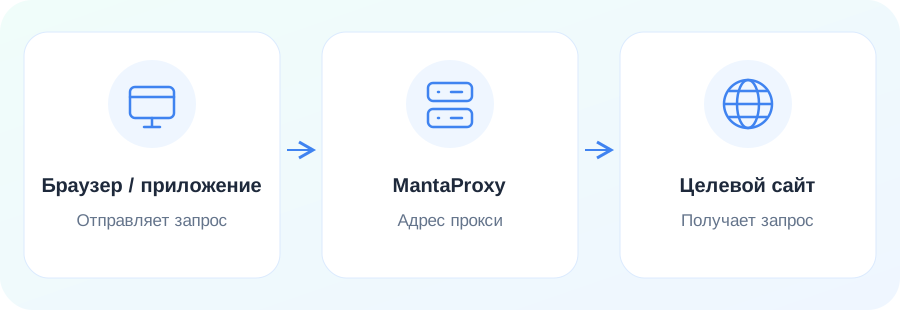
Подготовьте аккаунт MantaProxy, доступный прокси или пакет резидентного трафика и браузер, клиент либо приложение с поддержкой настройки прокси.
1. Зарегистрируйтесь и войдите
Откройте регистрацию или вход на сайте и следуйте подсказкам. Покупка продуктов, просмотр ресурсов и получение параметров подключения выполняются в панели управления.
2. Выберите продукт и тариф
Определите регион и необходимость постоянного IP. Выберите продукт по объёму использования, сроку и бюджету, проверьте заказ и завершите покупку.
Статические прокси
Для задач с постоянным выходным IP. Выберите регион, количество IP и срок, затем проверьте выделенные ресурсы и даты окончания.
Резидентные прокси с ротацией
Для смены IP или работы в разных регионах. После покупки трафика настройте регион, ротацию или закреплённые сессии в пределах возможностей продукта.
3. Получите параметры подключения
Найдите приобретённый продукт в списке ресурсов или разделе настройки подключения. Уточните адрес, порт, протокол и способ аутентификации. Названия полей могут различаться; ориентируйтесь на текущую панель.
Статические прокси
Адресом обычно служит IP или имя хоста из панели управления. Используйте соответствующие порт и данные аутентификации. Пароль входа на сайт не является паролем прокси.
Прокси с ротацией
Адресом обычно служит шлюз. Выходной IP зависит от региона и параметров сессии и не совпадает по смыслу с адресом шлюза. Полностью копируйте сгенерированные данные аутентификации вместе с параметрами.
4. Введите параметры в инструменте
Откройте настройки прокси в браузере, клиенте или приложении и скопируйте значения в соответствующие поля. Используйте порт выбранного протокола, сохраните настройки и убедитесь, что прокси включён.
Поля настройки: пример
| Поле инструмента | Пример значения | Что указать |
|---|---|---|
| Протокол | HTTP | Поддерживаемый протокол, например HTTP или SOCKS5. |
| Сервер / хост | proxy.example.com | Полный IP-адрес или имя хоста из панели. |
| Порт | 12345 | Порт выбранного протокола. |
| Имя пользователя | YOUR_PROXY_USERNAME | Имя пользователя прокси, включая параметры региона или сессии. |
| Пароль | YOUR_PROXY_PASSWORD | Пароль аутентификации прокси, а не пароль входа на сайт. |
Адрес, порт и учётные данные выше — условные примеры; подключиться с ними нельзя. Скопируйте реальные значения из своей панели. При другом способе аутентификации следуйте инструкции продукта.
Одни инструменты имеют отдельные поля для хоста, порта, имени и пароля, другие принимают полную строку прокси. Соблюдайте нужный формат и не вставляйте всю строку в поле только для хоста.
5. Проверьте соединение
Откройте сервис проверки IP через настроенный инструмент и проверьте выходной IP и регион. Затем откройте нужные страницы целевого сайта. Доступность адреса прокси сама по себе не подтверждает доступ к целевому сервису.
- Проверяйте настроенный инструмент: Определяйте выходной IP в том же браузере или приложении, где настроен прокси, а не в другом инструменте без прокси.
- Учитывайте режим ротации: Новый выходной IP после ротации — ожидаемое поведение. Для непрерывной сессии используйте поддерживаемую закреплённую сессию; она не гарантирует постоянный IP навсегда.
- Проверяйте сеть и целевой сайт отдельно: Если проверка IP работает, а сайт нет, изучите требования доступа целевого сервиса и настройки задачи.
Если соединение не устанавливается
- Ошибка аутентификации: Проверьте данные прокси, случайные пробелы и выбранный способ аутентификации.
- Тайм-аут подключения: Проверьте адрес, порт и протокол, затем разрешения локальной сети, клиента и межсетевого экрана.
- Неожиданный регион: Проверьте параметры региона и убедитесь, что проверяете выходной IP, а не шлюз.
- Ранее работавшее соединение перестало работать: Проверьте срок статических ресурсов, остаток трафика и изменения параметров подключения.
Дальнейшее управление
Следите за сроками и продлением статических прокси, остатком трафика и историей использования прокси с ротацией. После смены региона, протокола или учётных данных обновите настройки инструмента и повторите проверку.
Для конкретных инструментов откройте инструкции по настройке, для программного доступа — раздел интеграции API. Обращаясь в поддержку, укажите продукт, инструмент, время и текст ошибки. Скройте пароли и токены на снимках экрана.