在跨境出海營運、行動應用發行與現代軟體工程中,Gmail 早已不只是一個收發信件的工具,而是打通全球核心商業生態的 OAuth 2.0 統一身份錨點(SSO Identity Anchor)——無論是註冊與管理 Google Play Console 開發者上架後台、開通 Claude 與 ChatGPT 團隊生產力工具、投放 Facebook Business Manager 與 Google Ads 廣告帳戶,還是託管 GitHub 企業程式碼儲存庫,底層往往都深度綁定在同一個 Google 帳號之上。一旦底層 Gmail 因註冊環境污染或 IP 關聯觸發風控封鎖,掛載其上的所有商業資產與 API 訂閱都會面臨連帶停擺風險。
本指南將從企業級環境隔離與風控工程視角,系統拆解 2026 年高權重 Gmail 帳號的標準化建構流程:配置物理級隔離的瀏覽器與獨享靜態代理環境、對齊 ASN 與屬地遙測訊號、合規通過 Google QR Code 與上行簡訊驗證,以及面向商業場景的帳號安全加固策略。
合規使用與風控聲明:Google 的身份驗證機制旨在防禦自動化濫用與垃圾訊息。在實操中請將其視為標準的商業身份准入流程:始終使用你本人或企業合法持有的真實手機號碼與實體設備,並僅為自有業務或已獲授權的客戶專案建立帳號。本文不涉及任何批量群控註冊、虛擬接碼平台或繞過安全驗證的違規操作。
1. Google 註冊風控遙測機制與三類驗證流程解析
在發起帳號建立請求時,Google 的反濫用引擎會在毫秒級內交叉評估當前瀏覽器的指紋熵值、網路出口的自治系統號(ASN)信譽以及表單互動節奏,以確認螢幕後方是真實的營運人員且持有可通信的實體行動裝置。根據當前環境的綜合信任評分,系統通常會分配以下三種驗證流程之一:
| 驗證質詢類型 | 底層互動與遙測核驗邏輯 | 常見觸發場景 |
|---|---|---|
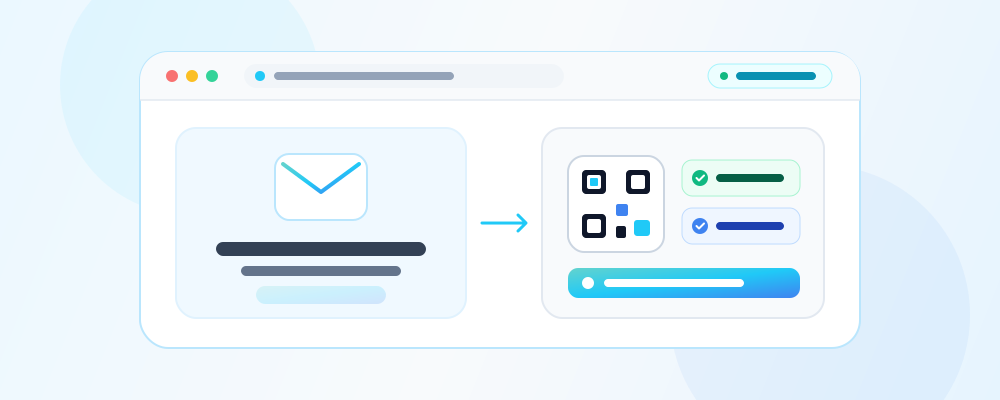
QR Code 掃描 — 手機端網頁確認 | 電腦端展示動態 QR Code,使用手機相機掃碼後在行動端頁面點擊確認,電腦端自動完成跳轉。 | 跨端設備持有人核驗,確認操作者手頭具備真實的智慧終端。 |
QR Code 掃描 — 手機傳送上行簡訊(SMS) | 手機掃碼後自動喚起系統原生簡訊應用並填入加密校驗串,需由本機向指定電信商閘道器傳送上行簡訊。 | 當桌面端網路信譽需要進一步交叉驗證實體 SIM 卡在網狀態與電信商歸屬地時觸發。 |
常規網頁輸入手機號碼接收驗證碼 | 在網頁端輸入手機號碼,接收 Google 下發的 6 位簡訊驗證碼(OTP)並回填驗證。 | 瀏覽器環境、ISP 住宅網段信譽與時區語言高度一致時的標準驗證路徑。 |
由於底層風控閾值會根據網段歷史記錄與操作頻率動態收緊,工程實踐中最核心的原則非常明確:建構 100% 獨享、屬地一致的靜態網路環境,並按照官方引導穩步完成驗證,切勿高頻重複提交。
2. 第一步:建構物理級隔離的瀏覽器與靜態代理環境
在同一台辦公電腦的同一個瀏覽器中混登多個商業 Google 帳號(例如同時管理多個 Google Play 開發者主體、多組 Facebook 廣告投放號或不同地區的 Claude / ChatGPT 帳號),會導致本地 Cookie、IndexedDB 快取與設備權杖相互交叉污染。嚴格執行 1 業務帳號 : 1 獨立瀏覽器設定檔 : 1 獨享靜態 IP 是杜絕連坐風控的基石。
方案 A:獨立 Chrome 個人資料(適合輕量級內部辦公隔離)
打開 Chrome 瀏覽器,點擊右上角頭像並選擇「新增個人資料(Add new profile)」,為每個業務信箱分配專屬設定檔。獨立 Chrome 個人資料可有效隔離 Cookie、會話狀態與歷史記錄;但由於原生 Chrome 共享作業系統級代理與底層硬體渲染指紋,僅適合管理少量內部辦公帳號。
方案 B:防關聯指紋瀏覽器 + 獨享靜態 ISP 代理(企業級多業務標準方案)
對於需要管理多地區 Google Play 發行帳號、海外社媒矩陣或獨立 AI/開發者工具帳號的商業團隊,推薦使用 AdsPower 等專業多環境瀏覽器,並為每個環境獨立綁定一條 MantaProxy 靜態代理:
- 優選高信任度代理層級:登入 MantaProxy 控制台,取得 靜態 ISP 代理 或 原生靜態住宅代理 的連線憑證(主機、連接埠、使用者名稱、密碼及
HTTP(S)/SOCKS5協定)。不同於容易被識別為商業機房(Hosting ASN)的資料中心網段,靜態 ISP 與原生住宅 IP 登記在當地主流家庭寬頻電信商名下,具備 0 詐欺分(0 Fraud Score)與極高的帳號註冊通過率。 - 保持網路屬地與實體業務一致:優先選擇與你實際辦公地或驗證手機卡歸屬地一致的國家/城市節點,確保出口 IP 地區、系統時區與瀏覽器
Accept-Language語言請求頭 1:1 吻合。 - 將代理固定綁定至獨立環境:在新建的 Chrome 擴充功能或 AdsPower 設定檔 中填入 MantaProxy 獨享代理參數。完整的圖文接入步驟可參考 MantaProxy 工具整合中心。
註冊前連通性與純淨度自檢
在打開註冊頁面前,務必先在當前瀏覽器環境中造訪 MantaProxy 免費 IP 純淨度檢測工具,核對出口 IP 位址、電信商 ASN 類型及地理位置是否完全符合預期。確認無誤後,在整個註冊及後續日常使用週期內鎖定該 IP,切勿中途切換節點。
3. 第二步:規範執行 Gmail 商業帳號註冊
- 在已完成代理核驗的獨立瀏覽器視窗中造訪 Google 官方帳號建立頁面。
- 根據實際業務場景選擇帳號用途(「個人使用」或「管理我的業務」)。
- 以自然的節奏如實填寫姓名、出生日期並設定信箱位址——避免使用自動化貼上腳本在 1 秒內填完所有欄位,以免觸發行為速率異常標記。
- 產生高強度且唯一的獨立密碼,並立即存入企業密碼管理器(如 1Password 或 Bitwarden)。
- 點擊繼續進入安全核驗環節。
4. 第三步:順暢通過 QR Code 與上行簡訊驗證
應對 QR Code 掃碼驗證
保持電腦端註冊頁面處於前景開啟狀態,使用你本人持有的智慧型手機掃描 QR Code:
- 行動端直接確認模式:若手機掃碼後跳轉至確認頁面,點擊確認本人操作,電腦端頁面會自動推進至下一步。
- 上行簡訊核驗模式(Outbound SMS):若掃碼後手機自動調起系統簡訊應用並產生一串預置校驗碼,請直接將該簡訊傳送至螢幕顯示的指定號碼,並等待電腦頁面重新整理。請確認你的手機門號已開通正常簡訊(或國際簡訊)傳送權限且餘額充足。若因網路延遲未回應,請靜候片刻後再試,切勿在數秒內反覆重新整理掃碼。
跨區屬地衝突預警:如果你的電腦代理 IP 位於 A 國,而掃碼並傳簡訊的手機 SIM 卡歸屬於 B 國,上行簡訊閘道器路由與屬地一致性校驗很容易報錯失敗。選擇與你和手機實際所在地匹配的 原生靜態住宅代理 可從源頭避免此類衝突。
應對常規手機號碼驗證
輸入你名下真實可控的手機號碼(注意國碼格式,切勿夾帶多餘空格)。若系統提示「此電話號碼無法用於驗證」或「使用次數已達上限」,請更換其他真實自持號碼或改日再試。嚴禁採購或租用一次性接碼平台、虛擬電信商(VoIP)號碼——此類號段早已被各大平台風控庫標記,即便僥倖註冊成功,後續在綁定 Google Play Console、Claude 或 ChatGPT 時也極易觸發二次封鎖。
若當前靜態住宅環境信譽極佳,頁面左下角有時會直接提供「略過(Skip)」按鈕;此時可直接略過手機驗證,並在進入信箱後第一時間補齊備援信箱與兩步驟驗證。
5. 第四步:帳號安全加固與下游商業平台(Google Play / Claude / GitHub)授權準備
新帳號註冊完成後,切勿立即高頻授權數十個第三方應用,建議先完成以下四項安全基建:
- 配置獨立的備援管道:在 Google 帳號「個人資訊與安全性」中綁定專屬的備援信箱(Recovery Email)與備援電話。切勿將十幾個業務帳號全部指向同一個備援信箱,以免形成星型關聯圖譜。
- 啟用兩步驟驗證(2FA)與通行密鑰(Passkey):開啟基於驗證器應用(TOTP)的兩步驟驗證或硬體級 Passkey,這不僅能大幅提升帳號安全權重,也是開通 Google Play Console 開發者後台與企業級 GitHub / Google Ads 的必備前提。
- 保持固定靜態 IP 養號沉澱:在綁定 Claude、ChatGPT、Facebook 等下游商業平台前,始終在同一瀏覽器設定檔與同一條 靜態 ISP 代理 下保持穩定的正常登入會話。
- 定期審計活動裝置會話:在安全設定中定期核查已登入裝置列表,確保無異常終端殘留。
6. 常見問題解答(FAQ)
Q1:為什麼 2026 年註冊 Gmail 掃碼後常會要求用手機主動傳一則簡訊?
上行簡訊驗證(MO-SMS)能直接核驗操作者是否持有裝有真實有效 SIM 卡的實體手機,從而有效攔截無頭模擬器與虛擬雲接碼池。
Q2:使用高品質靜態代理能讓 Google 100% 免除手機驗證嗎?
不能。純淨的 靜態 ISP 代理 或 原生靜態住宅代理 能幫你消除因共享黑名單 IP 導致的惡意攔截與異常風控,但 Google 仍會結合裝置與行為特徵觸發常規身份核驗,按提示正常完成即可。
Q3:如果要用該 Gmail 長期登入 Claude、ChatGPT、Google Play 和 Facebook,應該選哪種代理?
強烈推薦選擇不限流量、長期固定 IP 的 靜態 ISP 代理 或 原生靜態住宅代理。動態輪換代理每次請求都會變換 IP,極易觸發 Google、OpenAI 與 Anthropic 的異地登入風控;而 獨享資料中心代理 雖適合高併發網頁抓取,但其機房 ASN 屬性不適合用於高敏商業帳號註冊與登入。
Q4:剛註冊好的 Gmail 可以立刻去綁卡開通 Google Play 開發者或 ChatGPT Plus 嗎?
建議先在固定靜態 IP 環境下完成兩步驟驗證與備援信箱綁定,並保持數天穩定的自然登入使用,待帳號會話信任度穩固後再綁定付款方式或開通 Google Play Console、Claude Pro、ChatGPT Plus 及 Facebook Business 等商業服務。
7. 企業合規準則與 MantaProxy 全球靜態網路支援
請嚴格在自有業務、研發測試或已獲正式授權的客戶專案範圍內合規建立與管理帳號,遵守 Google 及下游平台的服務條款。MantaProxy 在全球 195+ 國家與地區提供 100% 獨享的 靜態 ISP 代理、原生靜態住宅代理 與 獨享資料中心代理,全面支援 HTTP(S) 與 SOCKS5 雙協定及 AdsPower 等主流指紋瀏覽器一鍵接入。立即前往 價格方案頁 為你的核心商業帳號配置專屬固定網路。