В современной международной коммерции и разработке ПО аккаунт Gmail — это не просто почтовый ящик, а базовый единый идентификатор OAuth 2.0 / SSO для ключевых бизнес-платформ: Google Play Console, Claude, ChatGPT, Facebook Business Manager, GitHub и Google Ads. Когда команда управляет несколькими проектами, рекламными кабинетами или аккаунтами разработчиков, любая ошибка в сетевой гигиене при создании учетной записи Google может привести к цепной блокировке всех привязанных сервисов.
В этом руководстве описан профессиональный регламент регистрации и защиты коммерческих аккаунтов Gmail в 2026 году: архитектура изолированного браузерного окружения, согласование ASN и геолокации со статическими прокси, штатное прохождение QR- и SMS-верификации и укрепление безопасности перед привязкой платежных профилей.
Уведомление о комплаенсе: механизмы верификации Google защищают экосистему от автоматизированного спама и злоупотреблений. Используйте только собственные реальные телефонные номера и физические устройства, создавая аккаунты исключительно для своей организации или авторизованных бизнес-задач. Руководство не рассматривает массовую авторегистрацию и одноразовые виртуальные номера.
1. Как антифрод-система Google оценивает сессию и назначает тип проверки
Во время регистрации система безопасности анализирует отпечаток браузера, репутацию автономной системы (ASN) IP-адреса и динамику заполнения формы, проверяя, что запрос исходит от реального специалиста с физическим смартфоном. В зависимости от оценки окружения вы встретите один из трех сценариев:
| Сценарий проверки | Техническая механика подтверждения | Когда назначается |
|---|---|---|
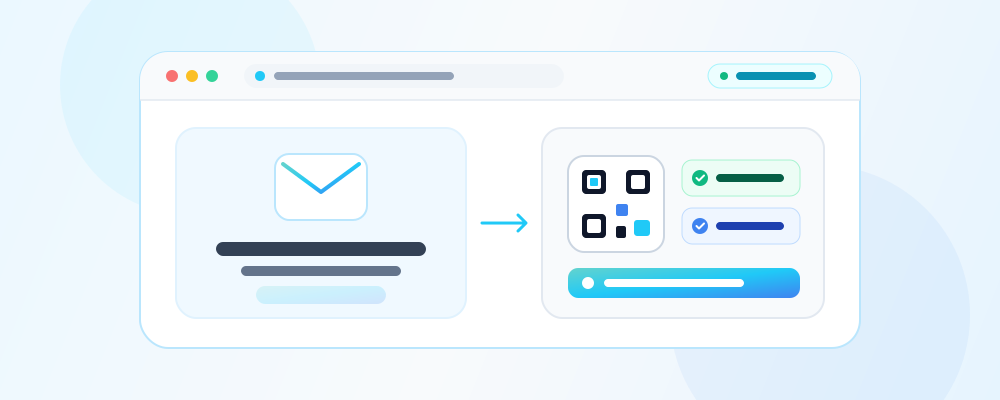
QR-код — подтверждение на смартфоне | Вы сканируете QR-код с экрана ПК камерой телефона, подтверждаете действие в мобильном браузере и продолжаете настройку на ПК. | Базовая проверка наличия физического мобильного устройства у оператора. |
QR-код — исходящее SMS с телефона | После сканирования QR-кода на смартфоне открывается приложение SMS с криптографическим токеном, который нужно отправить на сервисный номер оператора. | Назначается, когда для подтверждения сетевой сессии требуется проверка активной SIM-карты. |
Ввод номера и входящий SMS-код | Вы вводите свой номер телефона в веб-форме и подтверждаете его 6-значным кодом из входящего сообщения. | Стандартный сценарий при полном совпадении региона ISP-прокси, языка и часового пояса. |
Главное инженерное правило: обеспечьте выделенное статическое подключение с репутацией домашнего провайдера и выполняйте шаги проверки без резких повторных запросов.
2. Шаг 1: Архитектура изолированного браузера и статического ISP-прокси
Использование одного браузера для одновременной работы с консолью разработчика Google Play, рекламными кабинетами Facebook и корпоративными подписками Claude / ChatGPT приводит к смешиванию файлов cookie и токенов. Соблюдайте строгий стандарт: 1 бизнес-аккаунт = 1 изолированный профиль = 1 выделенный статический IP.
Вариант А: Отдельный профиль Chrome (для внутренних задач)
Создайте новый профиль в правом верхнем углу Chrome. Это разделит файлы cookie, локальное хранилище и историю, однако стандартный Chrome использует общие системные сетевые настройки, поэтому подходит лишь для небольшого числа корпоративных почтовых ящиков.
Вариант Б: Антидетект-браузер + выделенный статический ISP-прокси (профессиональный стандарт)
Для команд, работающих с Google Play Console, GitHub, Facebook Business и AI-платформами, оптимальна связка профильного браузера (например, AdsPower) и статического прокси MantaProxy:
- Выбор правильного типа IP: в панели MantaProxy скопируйте параметры статического ISP-прокси или нативного резидентского прокси (хост, порт, логин, пароль, протокол
HTTP(S)илиSOCKS5). В отличие от серверных подсетей (Hosting ASN), статические ISP и нативные резидентские IP принадлежат реальным интернет-провайдерам и имеют нулевой Fraud Score. - Географическая консистентность: выбирайте страну прокси, совпадающую со страной вашей работы и SIM-карты, чтобы геолокация IP, системный часовой пояс и заголовок
Accept-Languageполностью совпадали. - Привязка к профилю: укажите прокси в настройках профиля AdsPower (пошаговые руководства доступны в разделе Интеграции).
Предварительная проверка соединения
Перед открытием страницы Google проверьте профиль через бесплатный чекер IP MantaProxy: убедитесь в отсутствии утечек WebRTC и соответствии ASN выбранному региону. Не меняйте этот IP-адрес ни во время регистрации, ни при дальнейшей работе с аккаунтом.
3. Шаг 2: Корректная регистрация учетной записи
- Откройте официальную страницу создания аккаунта Google в подготовленном профиле.
- Выберите тип учетной записи (для личной работы или для управления бизнесом).
- Введите достоверные имя, фамилию и дату рождения в естественном темпе, избегая мгновенной автоподстановки скриптами.
- Создайте сложный уникальный пароль и сохраните его в корпоративном менеджере паролей.
- Перейдите к шагу подтверждения личности.
4. Шаг 3: Прохождение QR-кода и телефонной верификации
Работа с QR-кодом
Не закрывая окно на компьютере, отсканируйте QR-код камерой своего смартфона:
- Подтверждение в браузере телефона: нажмите кнопку подтверждения на экране смартфона и дождитесь автоматического перехода на ПК.
- Отправка исходящего SMS: если открылось приложение сообщений с готовым кодом, отправьте его на указанный номер и дождитесь завершения проверки на экране компьютера.
Важное правило совпадения регионов: если прокси на ПК настроен на одну страну, а телефон с SIM-картой находится в другой, маршрутизация проверочного SMS может завершиться ошибкой. Используйте нативный статический резидентский IP, соответствующий региону вашего номера.
Ввод номера телефона
Укажите собственный мобильный номер в международном формате. Никогда не используйте арендованные виртуальные номера или публичные SMS-сервисы — такие аккаунты быстро блокируются при попытке авторизации в Google Play Console, Claude или ChatGPT.
5. Шаг 4: Укрепление безопасности перед подключением Google Play, Claude, ChatGPT и GitHub
- Независимые контакты восстановления: укажите резервный email и телефон в настройках безопасности, избегая привязки десятков рабочих аккаунтов к одному и тому же резервному ящику.
- Двухэтапная аутентификация (2FA и Passkey): подключите приложение-аутентификатор (TOTP) или аппаратный ключ Passkey — это обязательное требование для аккаунтов разработчиков Google Play и бизнес-кабинетов.
- Постоянство сетевой среды: всегда входите в аккаунт через один и тот же профиль и выделенный статический ISP-прокси перед авторизацией через Google OAuth в сторонних сервисах (Claude, ChatGPT, Facebook, GitHub).
6. Часто задаваемые вопросы (FAQ)
Q1: Почему после сканирования QR-кода Google просит отправить исходящее SMS?
Исходящее сообщение подтверждает наличие физического телефона с активной SIM-картой оператора связи, отсекая эмуляторы и виртуальные VoIP-шлюзы.
Q2: Какой тип прокси выбрать для аккаунтов Google Play, Claude, ChatGPT и Facebook?
Для долгосрочной работы с коммерческими аккаунтами необходимы статические ISP-прокси или нативные резидентские прокси с постоянным выделенным IP и безлимитным трафиком. Ротационные прокси меняют IP и вызывают блокировки сессий, а серверные прокси предназначены для парсинга, а не для регистрации аккаунтов.
Q3: Можно ли сразу после создания Gmail регистрировать консоль Google Play или оплачивать подписку Claude / ChatGPT?
Рекомендуется сначала настроить 2FA, добавить резервную почту и поддерживать стабильную активность с одного статического IP в течение нескольких дней, после чего привязывать платежные карты и бизнес-сервисы.
7. Корпоративная инфраструктура MantaProxy
MantaProxy предоставляет 100% выделенные статические ISP, нативные резидентские и серверные прокси в 195+ странах по протоколам HTTP(S) и SOCKS5 с готовыми инструкциями для AdsPower. Выберите подходящий тариф на странице Тарифы и цены для надежной работы ваших бизнес-аккаунтов.